Como sair do Google Workspace sem perder e-mails: guia de migração para o KeepMail
08/10/2026 · Guias
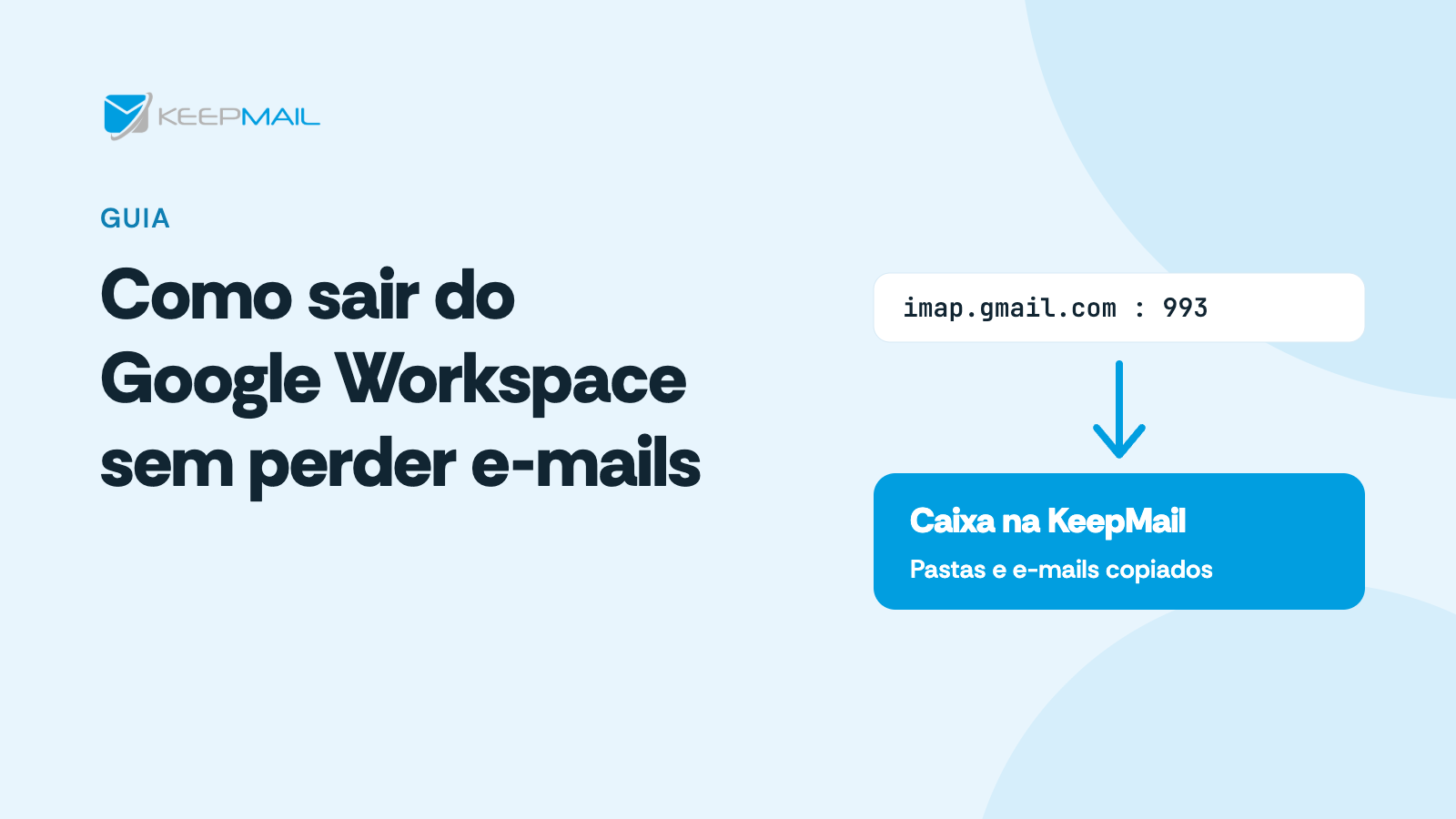
O Google Workspace é uma suíte completa, com e-mail, Drive, Meet e documentos. Muitas empresas usam tudo isso. Outras usam quase só o e-mail e querem um serviço focado nele, com suporte em português e cobrança em reais.
Se esse é o seu caso, a pergunta mais comum é: “Vou perder meus e-mails antigos?” Não, se você seguir uma ordem simples. Neste guia você vê como planejar, configurar o domínio, copiar as mensagens e conferir se tudo chegou.
Antes de começar: o planejamento
Uma migração tranquila começa antes de qualquer clique. Separe 15 minutos para esta lista.
1. Liste as caixas que vão mudar
Anote todos os endereços do domínio que existem hoje no Google Workspace, como [email protected] e [email protected]. Cada um vai virar uma caixa no KeepMail.
Endereços que são só apelidos de outra caixa podem virar aliases no KeepMail. Cada caixa aceita até 10 aliases.
2. Veja o que além do e-mail você usa
A migração pelo painel traz os e-mails e as pastas. Arquivos do Drive, documentos e gravações do Meet não fazem parte dela. Se a equipe usa esses recursos, salve o que precisar antes de encerrar a conta do Google.
3. Escolha um bom momento
Durante a troca do DNS, alguns e-mails novos ainda podem chegar no Google por um tempo, até a mudança se espalhar pela internet. Prefira um horário de pouco movimento, como o fim do expediente de sexta-feira.
4. Não cancele o Google ainda
Mantenha a assinatura do Google Workspace ativa até o fim da conferência. A migração lê os e-mails direto da conta antiga, então ela precisa continuar funcionando.
5. Avise a equipe
Conte quando vai ser a troca. Ao criar cada caixa, use como e-mail secundário um endereço que a pessoa já acessa: é para ele que vai o e-mail de boas-vindas, com o link do webmail e os dados para configurar o Outlook ou o celular.
A ordem certa da migração
No KeepMail, a caixa só pode ser criada depois que a zona DNS do domínio estiver configurada. Por isso a ordem é esta:
- Cadastrar o domínio e ajustar o DNS.
- Criar as caixas.
- Gerar a senha de app no Google.
- Migrar os e-mails pelo painel.
- Conferir tudo e só então encerrar o Google.
Etapa 1: cadastre o domínio e troque o DNS
DNS é o “catálogo de endereços” do seu domínio. É nele que fica escrito para qual servidor os e-mails devem ir. O registro que faz isso se chama MX. Você altera o DNS onde o domínio está hospedado, como o Registro.br ou o provedor do seu site.
No painel do KeepMail, abra “Domínios” e clique em “Novo domínio”. Digite o domínio e clique em “Cadastrar domínio”.
Em “Configurar DNS”, o painel mostra um registro TXT de verificação. Publique esse registro no seu DNS e clique em “Verificar DNS”.
Depois, em “Zona DNS”, o painel mostra os registros obrigatórios: o MX com prioridade 10, o TXT de SPF, o TXT _dmarc e o SRV _caldavs._tcp. Use os botões de copiar para não errar nenhum caractere.
No seu DNS, troque os registros MX do Google pelo MX do KeepMail. Ajuste também o SPF para o valor que o painel mostra.
Se o painel mostrar o registro DKIM, marcado como “Recomendado”, publique também. Ele ajuda seus e-mails a não caírem no spam.
Volte ao painel e clique em “Verificar DNS”. Quando o domínio aparecer como “Ativo”, está pronto. A propagação pode levar algum tempo, conforme o seu provedor de DNS.
Quer ver o processo antes de fazer? Leia como apontar o DNS do seu domínio para o KeepMail.
Etapa 2: crie as caixas
Em “Caixas postais”, clique em “Nova caixa postal” para cada endereço da sua lista. Preencha o usuário, o plano, a senha, o nome de exibição e o e-mail secundário.
O e-mail secundário é obrigatório. É para ele que vai o e-mail de boas-vindas, com o link do webmail e os dados de configuração.
Veja o passo a passo em vídeo: como criar uma caixa no KeepMail.
Etapa 3: gere a senha de app no Google
Para copiar os e-mails, o KeepMail precisa entrar na conta antiga do Google pelo IMAP. IMAP é o jeito padrão de um programa ler as pastas e mensagens de uma caixa de e-mail.
O Google não aceita a senha normal da conta nesse tipo de acesso. Por isso você precisa de uma senha de app: uma senha de 16 caracteres criada só para essa finalidade.
Para gerar a senha de app, a conta do Google precisa estar com a verificação em duas etapas ativa. Crie a senha nas configurações de segurança da Conta do Google. Faça isso para cada caixa que vai migrar.
Se a opção não aparecer, peça ao administrador do Google Workspace para conferir se o acesso por IMAP e as senhas de app estão liberados para os usuários.
Guarde a senha de app só até o fim da migração. Depois, você pode apagá-la na própria Conta do Google.
Etapa 4: migre os e-mails pelo painel
No painel do KeepMail, abra “Migrações” e clique em “Nova migração”.
Em “Servidor IMAP”, digite imap.gmail.com.
Em “Porta”, use 993 e deixe “Usar SSL/TLS” ligado.
Em “E-mail de origem”, digite o endereço completo da conta do Google, por exemplo [email protected].
Em “Senha de origem”, cole a senha de app gerada na etapa anterior.
Clique em “Verificar conexão”. O painel mostra as pastas encontradas e o total de mensagens. Todas as pastas serão migradas.
Em “Caixa de destino”, escolha a caixa do KeepMail que vai receber os e-mails.
Clique em “Confirmar e iniciar migração”. Você acompanha o progresso pasta por pasta na tela “Migrações”.
Se a migração terminar com erro, use o botão “Resync” para tentar de novo.
Repita a migração para cada caixa da sua lista.
Prefere ver tudo em vídeo? Assista ao tutorial como migrar do Gmail para o KeepMail. O passo a passo completo está em como migrar seus e-mails do Gmail ou do Google Workspace.
Etapa 5: confira antes de encerrar o Google
Com a migração concluída, faça esta conferência em cada caixa:
- Entre no webmail com o e-mail completo e a senha da caixa no KeepMail.
- Compare as pastas e alguns e-mails antigos com a conta do Google.
- Peça para alguém enviar um e-mail de fora para o seu endereço e veja se ele chega no KeepMail.
- Responda esse e-mail e confirme que a resposta sai normalmente.
Nos primeiros dias, dê uma olhada na conta antiga do Google. Algum e-mail pode ter chegado lá enquanto o DNS se espalhava. Se encontrar algum, encaminhe para a caixa nova.
Por fim, configure o Outlook, o Apple Mail ou outro programa com os dados do e-mail de boas-vindas. A configuração é manual e leva poucos minutos: veja os dados de configuração IMAP, POP3 e SMTP. No celular, o mais simples é instalar o app do KeepMail para iOS ou Android e entrar só com o e-mail e a senha.
Quando tudo estiver conferido e a equipe estiver usando as caixas novas, você pode encerrar a assinatura do Google Workspace.
Resumo rápido
| Etapa | O que fazer | Onde |
|---|---|---|
| Planejamento | Listar caixas, salvar arquivos do Drive, escolher o horário | Antes de tudo |
| DNS | Cadastrar o domínio e publicar a zona DNS | Painel do KeepMail e seu provedor de DNS |
| Caixas | Criar uma caixa para cada endereço | “Caixas postais” |
| Senha de app | Gerar uma senha de app por conta | Conta do Google |
| Migração | imap.gmail.com, porta 993, SSL/TLS |
“Migrações” |
| Conferência | Testar envio, recebimento e pastas | Webmail do KeepMail |
Ficou com dúvida em alguma etapa? O suporte do KeepMail atende em português, com pessoas de verdade, e ajuda você a fazer a mudança com calma.